Yêu cầu
- Proxmox VE 8.2.4+
- CPU hỗ trợ VT-d (IOMMU)
- Ổ cứng muốn passthrough
Tải xuống image
Bootloader phổ biến nhất hiện tại là Arc (community-maintained). Tải bản mới nhất tại:
https://github.com/AuxXxilium/arc/releases
Tải file .img.zip về, chọn bản phù hợp với model bạn muốn giả lập (DS923+, DS1522+...).
# Upload lên Proxmox và giải nén
unzip arc-*.img.zip
Tạo VM trên Proxmox
Bước 1: Upload image lên Proxmox
scp arc.img root@proxmox:/var/lib/vz/images/
Bước 2: Tạo VM
Tạo VM với cấu hình:
- OS: Do not use any media
- System: q35, OVMF (UEFI), add EFI disk
- CPU: host type (để pass CPU flags)
- Memory: 4GB+
- Network: VirtIO
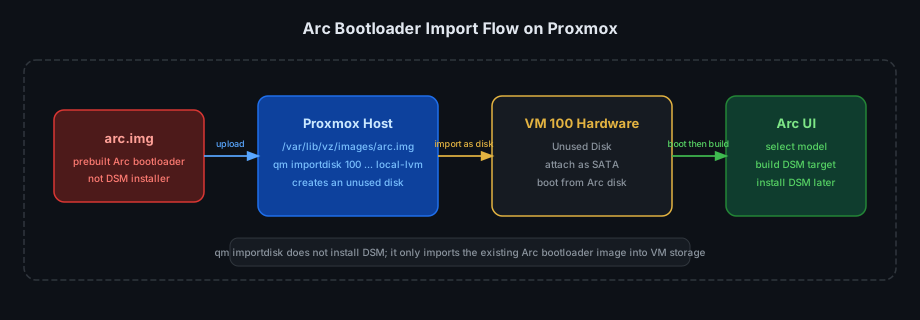
Lưu ý quan trọng: file arc.img ở đây là bootloader image đã được build sẵn từ Arc, không phải file cài DSM. Lệnh qm importdisk chỉ import file image đó vào storage local-lvm để Proxmox nhìn thấy nó như một disk có thể gắn vào VM.
# Import file arc.img có sẵn vào storage của VM 100 dưới dạng disk
qm importdisk 100 /var/lib/vz/images/arc.img local-lvm
Nói ngắn gọn, bước này là:
- Upload
arc.imglên host Proxmox - Import
arc.imgthànhunused diskcủa VM - Gắn disk đó vào VM bằng bus SATA
- Boot VM từ disk bootloader đó
DSM chỉ bắt đầu được chọn và cài ở bước sau, khi bạn vào Arc UI và build bộ cài cho model Synology mong muốn.
Bước 3: Gắn disk
Trong Hardware tab, chọn unused disk → Edit → SATA, không phải VirtIO.
Passthrough HDD
Enable IOMMU
Sửa /etc/default/grub:
GRUB_CMDLINE_LINUX_DEFAULT="quiet intel_iommu=on iommu=pt"
update-grub
reboot
Tìm disk ID
ls -la /dev/disk/by-id/ | grep -v part
Passthrough disk vào VM
# Thêm disk /dev/sdb vào VM 100
qm set 100 -sata1 /dev/disk/by-id/ata-WDC_WD40EFRX-XXXXXXXX
Cài đặt DSM
- Boot VM, truy cập Arc bootloader UI tại
http://<vm-ip>:7681 - Chọn model (DS923+), chọn version DSM 7.2.1
- Build & Boot
- Truy cập
http://<vm-ip>:5000để cài DSM
Đọc SMART qua passthrough
Vì HDD được passthrough trực tiếp, DSM có thể đọc SMART data native:
Storage Manager → HDD/SSD → chọn ổ cứng → Health Info
Bạn sẽ thấy đầy đủ SMART attributes như khi cắm trực tiếp vào server thật.