Khi nào Synology NAS thực sự đáng dùng
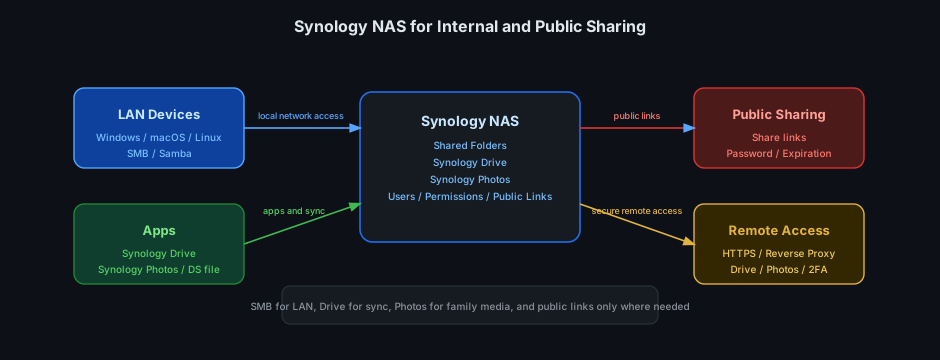
Synology không chỉ là một cái hộp cắm ổ cứng để lưu phim hay backup. Điểm mạnh thực tế của nó nằm ở chỗ một NAS có thể đồng thời đóng nhiều vai:
- File server qua SMB/Samba cho máy trong mạng nội bộ
- Cloud cá nhân qua Synology Drive
- Thư viện ảnh gia đình qua Synology Photos
- Điểm chia sẻ file ra ngoài qua link public hoặc reverse proxy
- Trung tâm app cho điện thoại, tablet và laptop
Nếu bạn đang có homelab hoặc một mạng gia đình nhiều thiết bị, Synology thường là cách triển khai đơn giản nhất để gom file, ảnh và quyền truy cập về một chỗ.
SMB hoặc Samba: cách chia sẻ ổ cứng nội bộ dễ nhất
SMB là thứ gần với "ổ mạng" truyền thống nhất. Bật SMB xong, các máy Windows, macOS, Linux trong cùng mạng có thể mount thư mục trên NAS như một network drive.
Những use case thực tế:
- Thư mục chung cho máy bàn, laptop và mini PC trong lab
- Thư mục media để Plex, Jellyfin hoặc máy dựng video cùng truy cập
- Nơi để ISO, VM image, backup hoặc project archive
Trong DSM:
Control Panel → File Services → SMB → Enable SMB Service
Sau đó tạo shared folder:
Control Panel → Shared Folder → Create
Ví dụ chia quyền:
lab-share: đọc/ghi cho admin và máy trong labpublic-drop: chỉ một vài user được uploadbackup: chỉ cho tài khoản backup hoặc Hyper Backup dùng
Trên Windows, truy cập bằng:
\\synology-nas\lab-share
Trên Linux:
sudo mount -t cifs //synology-nas/lab-share /mnt/lab \
  -o username=thach,uid=1000,gid=1000
Điểm mạnh của SMB là đơn giản, nhanh, không phải dạy người dùng cách dùng app mới. Với mạng nội bộ, đây gần như luôn là lớp chia sẻ đầu tiên nên bật.
Synology Drive: cloud cá nhân thay cho Google Drive mini
Nếu SMB phù hợp cho máy trong LAN, thì Synology Drive phù hợp hơn khi bạn cần:
- Sync file giữa nhiều máy
- Truy cập file từ ngoài nhà
- Chia sẻ link cho người khác
- Xem version cũ của file
Drive không thay thế hoàn toàn SMB, mà bổ sung cho nó. Cách thực dụng nhất là:
- File làm việc hằng ngày để trong
Drive - File media, backup, ISO lớn để trong shared folder SMB
Để bật Drive:
Package Center → Synology Drive Server → Install
Sau đó cài app:
- Synology Drive trên Windows/macOS
- DS file hoặc Synology Drive mobile trên điện thoại
Điểm đáng giá nhất là đồng bộ chọn lọc thư mục và versioning. Nếu bạn lỡ ghi đè file tài liệu hoặc xoá nhầm, Drive cứu dễ hơn SMB thuần.
Synology Photos: ảnh gia đình, ảnh từ điện thoại, album chia sẻ
Synology Photos là một trong những tính năng dễ thấy giá trị nhất với người dùng gia đình.
Khi dùng đúng cách, nó giải quyết được mấy việc:
- Ảnh từ iPhone/Android tự đẩy về NAS
- Có timeline, album, người, địa điểm để tìm lại ảnh
- Chia sẻ album cho người thân mà không phải gửi file lẻ
- Không phụ thuộc hoàn toàn vào Google Photos hay iCloud
Để dùng:
Package Center → Synology Photos → Install
Trên điện thoại, cài app Synology Photos rồi bật auto backup cho thư mục camera.
Nên tách 2 nhu cầu:
Personal Space: ảnh cá nhân của từng userShared Space: ảnh chung của gia đình hoặc team
Nếu nhà có nhiều người, dùng account riêng cho từng người rồi share album sẽ gọn và an toàn hơn nhiều so với việc ai cũng đăng nhập chung một tài khoản admin.
Chia sẻ file public: khi nào nên dùng link, khi nào nên mở hẳn truy cập ngoài
Không phải lúc nào public cũng có nghĩa là mở nguyên SMB ra Internet. Cách đó vừa nguy hiểm vừa khó quản lý.
Thực tế nên chia ra 3 mức:
Mức 1: Chia sẻ trong mạng nội bộ
Dùng SMB hoặc Drive nội bộ, không public Internet.
Phù hợp cho:
- File lab
- Backup
- Data nội bộ gia đình
Mức 2: Chia sẻ ra ngoài bằng link có hạn
Dùng Synology Drive hoặc File Station để tạo link share:
Synology Drive / File Station → Share → Create public link
Nên bật thêm:
- Expiration date
- Password
- Chỉ xem hoặc chỉ download
Đây là cách hợp lý để gửi file lớn cho khách, cho người thân hoặc cho đồng đội mà không cần mở hẳn NAS ra public như một ổ mạng.
Mức 3: Truy cập từ ngoài bằng domain hoặc reverse proxy
Khi bạn muốn dùng app Drive hoặc Photos từ Internet như cloud cá nhân, hãy đi qua:
- HTTPS
- Reverse Proxy của DSM hoặc Nginx phía trước
- DDNS hoặc domain riêng
- 2FA cho tài khoản người dùng
Ví dụ:
drive.example.com→ Synology Drivephotos.example.com→ Synology Photos
Không nên expose SMB trực tiếp qua Internet. Nếu cần truy cập file từ ngoài ở mức network, nên dùng VPN trước.
Mobile app: thứ làm Synology bớt giống "ổ cứng mạng thô"
Phần nhiều người đánh giá thấp là app của Synology làm trải nghiệm tốt hơn NAS tự build rất nhiều.
Một vài app hay dùng:
- Synology Photos: backup và xem ảnh
- Synology Drive: đồng bộ file, mở link share
- DS file: duyệt file nhanh như file manager
- DS finder: quản lý trạng thái NAS, reboot, kiểm tra tài nguyên
Nếu nhu cầu của bạn là "mọi người trong nhà tự dùng được", app tốt quan trọng không kém dung lượng ổ cứng.
Cách mình thường chia thư mục trên Synology
Một layout đơn giản nhưng dễ sống lâu:
homes/username: dữ liệu cá nhân, app cá nhânfamily-photos: shared space cho Photoslab-share: docker compose, ISO, scripts, config backupmedia: phim, nhạc, thư viện Plex/Jellyfinincoming: thư mục người khác upload tạmbackup: đích cho PC backup hoặc Hyper Backup
Kèm theo đó là nguyên tắc:
- Không dùng tài khoản admin hằng ngày
- Mỗi nhóm user có shared folder riêng
- Public link chỉ dùng cho thư mục thật sự cần chia sẻ
Những chỗ dễ cấu hình sai
1. Dùng chung tài khoản admin cho mọi app
Đây là cách nhanh nhất để NAS thành mớ quyền truy cập không kiểm soát. Hãy tạo user riêng cho từng người, và nếu cần thì tạo service account riêng cho backup hoặc app.
2. Mở port trực tiếp quá nhiều
Chỉ vì NAS có web UI không có nghĩa là nên expose hết dịch vụ ra Internet. Càng ít port public càng tốt. Ưu tiên reverse proxy và 2FA.
3. Trộn file công khai với dữ liệu riêng tư
Thư mục public nên tách hẳn khỏi thư mục nội bộ. Đừng vừa để ảnh gia đình vừa để link chia sẻ công khai trong cùng một shared folder.
4. Nghĩ Synology là backup cuối cùng
NAS rất tiện, nhưng vẫn chưa phải backup hoàn chỉnh. Nếu NAS hỏng, bị xoá nhầm hoặc bị ransomware qua SMB, bạn vẫn mất dữ liệu. Vẫn nên có thêm bản backup ngoài NAS.
Kết luận
Synology đáng tiền nhất khi bạn dùng nó như một trung tâm chia sẻ dữ liệu đa lớp:
- SMB cho mạng nội bộ
- Drive cho đồng bộ và truy cập từ xa
- Photos cho backup ảnh và album
- Public link hoặc reverse proxy cho nhu cầu chia sẻ ra ngoài
Nếu chỉ dùng Synology như một ổ cứng mạng đơn thuần thì bạn đang tận dụng rất ít giá trị của nó. Chỉ cần bật đúng 3 thứ là SMB, Drive và Photos, trải nghiệm trong nhà và trong homelab đã khác hẳn.